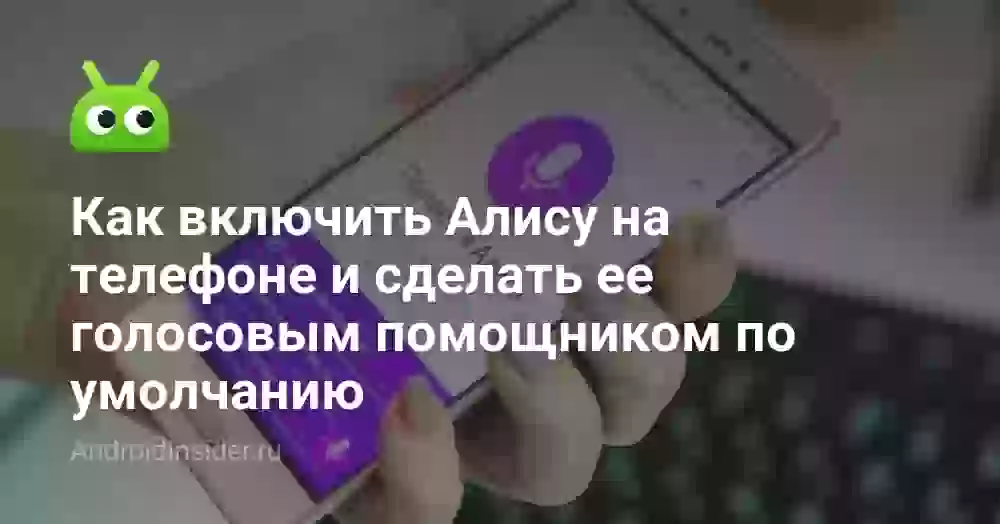
Наверное, никто не будет спорить с тем, что Алиса — лучший голосовой помощник на русском языке. Она идеально распознает речь, выполняет базовые действия, а также ведет с пользователем вполне живой диалог. О плюсах Яндекс Алисы можно рассказывать бесконечно, но сегодня я бы хотел затронуть практическую сторону вопроса. Это действительно хороший голосовой ассистент, но как его включить? Если вы задаетесь таким же вопросом, то попали по адресу. Давайте разбираться, как включить Алису на Андроиде, и можно ли ее сделать основным помощником вместо Google Assistant.
Отдельного приложения нет: Алиса встроена в программы Яндекса и работает на ya.ru
Голосовой помощник Алиса не имеет собственного приложения, но является встроенным компонентом нескольких программ Яндекса. В их числе:
- Яндекс — с Алисой;
- Яндекс Старт;
- Яндекс Браузер.
Есть еще одна программа, но о ней я хочу поговорить позже, так как она принципиально отличается от упомянутых выше приложений, которые, по сути, являются браузерами с кнопкой быстрого вызова голосового ассистента.
Если вы хотите быть с Алисой ближе, то при желании можете разместить на рабочем столе Андроид виджет для ее быстрого вызова. После установки одного из предложенных приложений задержите палец на свободной области главного экрана, откройте вкладку «Виджеты» и выберете понравившийся вариант.
Также вы можете поговорить с Алисой без скачивания дополнительных программ. Для этого нужно открыть сайт ya.ru в любом браузере, установленном на вашем смартфоне. В правом нижнем углу вы увидите такой же значок вызова голосового ассистента, какой я разместил на рабочем столе своего смартфона.
Вызов ассистента: фиолетовая кнопка и пульсирующий кружок
Чтобы включить Алису на телефоне Андроид, нужно нажать фиолетовую кнопку вызова ассистента. Она, напомню, может отображаться в интерфейсе одного из приложений Яндекса, располагаться в виде виджета на рабочем столе или же быть доступной на сайте ya.ru в любом браузере. Нажав на нее, вам останется произнести запрос и начать общаться с Алисой.
Обратите внимание, что голосовой помощник слушает вас только в тот момент, когда пульсирует фиолетовый кружок. Если он находится в статике, ассистент не услышит запрос, и придется снова нажимать на кнопку вызова.
Как включить активацию голосом и где она срабатывает
Теперь несколько слов о том, как включить Алису на телефоне голосом. Такой способ вызова виртуального помощника намного удобнее, чем нажатие кнопки. Особенно, если телефон лежит поодаль от вас. Включить активацию Алисы голосом на Андроид можно при помощи следующей инструкции:
- Запустите одно из приложений Яндекса.
- Откройте его настройки.
- Перейдите в раздел «Голосовая активация».
- Включите функцию и не забудьте выбрать фразу для вызова.
Помощник будет откликаться на слово «Алиса» или «Яндекс», но распознает его только внутри приложения. То есть при нахождении на рабочем столе или в любой другой программе (например, YouTube) голосовой ассистент вас не услышит. Во всяком случае до тех пор, пока вы не сделаете его основным.
Замена Google Ассистента и запуск с рабочего стола через Яндекс Лончер
Операционная система Android — проект компании Google, которая внедряет в ОС собственные сервисы. Один из них — Google Assistant. Он является альтернативой Алисы и работает по умолчанию, а помощник Яндекса запускается только через фирменное приложение. Но вы можете заменить Гугл Ассистент на Алису, выполнив несколько простых шагов:
- Откройте настройки телефона.
- Перейдите в раздел «Приложения», а затем — «Приложения по умолчанию» (этот пункт может скрываться в контекстном меню, вызываемом нажатием на три точки).
- Откройте вкладку «Голосовой помощник» и выберите Яндекс.
Что это даст? У вас появится возможность быстрого вызова Алисы, но предварительно на телефоне должна быть активирована соответствующая опция. Она скрывается в разделе «Функции кнопок» настроек вашего телефона.
При использовании управления кнопками Андроид можно включить запуск Алисы через «Питание» + «Домой» или другой комбинацией. А на жестовом управлении доступен вызов ассистента удержанием кнопки питания в течение 0,5 с. Не обращайте внимания на то, что пункты меню содержат в своем названии Google Assistant. Мы сделали Алису основным помощником, а потому запускаться будет именно голосовой ассистент Яндекса.
Все это хорошо, но все равно не то. Вы ведь наверняка хотите запускать Алису голосом с главного экрана. Но для этого требуется установить специальное приложение — Яндекс Лончер. Оно заменит рабочий стол и сделает возможным голосовой вызов ассистента.
Теперь, чтобы включить Алису голосом на телефоне, надо будет произнести фразу «Слушай, Алиса». Затем на экране появится интерфейс ассистента, и он сможет обработать ваш запрос. Но учтите: Алиса, как и любой другой помощник кроме Google, недоступен на заблокированном экране. Таковы ограничения Android.
Почему не работает Алиса
Я постарался разобрать все способы включения и настройки голосового ассистента Яндекса. Но в конце нужно обязательно рассказать о том, почему не работает Алиса. Как правило, эта проблема связана с тем, что вы не выдали приложению голосового помощника запрашиваемые разрешения, главное из которых — доступ к микрофону. Для устранения неполадок действуйте так:
- Откройте настройки смартфона.
- Перейдите в раздел «Приложения».
- Выберите программу, через которую вы пользуетесь Алисой.
- Откройте вкладку «Разрешения приложений».
- Убедитесь, что программе разрешен доступ к микрофону.
Также причиной возникновения проблемы может быть отсутствия подключения к интернету или банальный глюк приложения. Вторая неполадка устраняется путем переустановки программы или очисткой кэша. Ну и помните, что вызвать Алису голосом можно только внутри приложения Яндекса или при использовании Yandex Launcher.
Поддержка на Joycasino
Наша служба технической поддержки работает круглосуточно. Мы всегда готовы ответить на ваши вопросы и оперативно помочь. Официальный сайт Joycasino ценит своих клиентов и предоставляет качественную поддержку, чтобы вы могли полностью сосредоточиться на игре.
Как связаться со службой поддержки Джойказино
Связаться с нашими специалистами можно через:
- Чат в реальном времени на сайте Joycasino.
- Электронную почту.
- Телефон горячей линии.
Joycasino ответы на вопросы
Мы собрали ответы на самые распространенные вопросы:
- Как быстро я получу ответ? В онлайн-чате операторы отвечают мгновенно, обработка электронных писем занимает до нескольких часов.
- Можно ли получить помощь на русском языке? Да, наша служба поддержки консультирует на русском и других языках.
Размеры сумм на Joycasino
Суммы призов на сайте Joycasino варьируются от приятных бонусов до крупных джекпотов. Ваш успех зависит только от удачи. Чтобы получить выигрыш, просто зайдите в личный кабинет и оформите заявку на выплату. Мы гарантируем быстрый и безопасный вывод средств.
Быстрые выплаты на официальном сайте Джойказино
Разработчики нашего ПО тщательно следят за работой системы. Благодаря этому вывод средств на любую электронную платежную систему осуществляется в течение нескольких минут.
Обратите внимание: выплата возможна только на тот кошелек, с которого был пополнен баланс. Это одна из мер безопасности сайта joycasq.autos, защищающая ваш аккаунт от действий мошенников. Читайте подробнее в разделе ответов на вопросы.
Типы призов на сайте Joycasino
- Поощрительные призы – небольшие суммы и фриспины для поддержания интереса.
- Крупные выигрыши – джекпоты, которые могут изменить вашу жизнь!
- Специальные награды – участвуйте в турнирах и забирайте эксклюзивные подарки.
Истории успешных игроков на Joycasino
На нашем сайте опубликовано множество историй игроков, сорвавших крупный куш. Многие из них начали свой путь с использования приветственных бонусов и акций, что позволило им выйти на новый уровень.
Законность и надежность сайта Joycasino
Наш официальный сайт Joycasino работает на основании международной лицензии, что является залогом законности и безопасности. Наличие лицензии позволяет нам сотрудничать с топовыми провайдерами и надежными платежными системами. При необходимости мы предоставляем консультации по юридическим вопросам, делая ваше пребывание на Джойказино максимально прозрачным.
Почему лицензия важна для Joycasino?
Официальное лицензирование гарантирует:
- Полную безопасность ваших личных данных и финансов.
- Честность отдачи (RTP) и прозрачность результатов.
- Квалифицированную поддержку в спорных ситуациях.
Правила игры в Joycasino
Для начала игры укажите сумму ставки и желаемый процент выигрыша. Далее попробуйте угадать, в какой диапазон попадет победное число, нажав кнопку «Больше» или «Меньше». Если число выпало в выбранном промежутке, сумма вашей ставки умножается на коэффициент и возвращается на баланс. В случае неудачи ставка аннулируется. Подробные прввила игры к популярным играм.
Джойказино: отзывы и проверка честности
Перед каждым раундом алгоритм SHA-512 генерирует строку, содержащую соль и победное число (от 0 до 999999). Это зашифрованный исход игры. Данный метод гарантирует 100% честность: вы видите Hash игры заранее, а любое изменение результата привело бы к изменению хеша.
Проверяйте самостоятельно на странице Калькулятор честности игр:
- Скопируйте Hash до начала игры.
- После окончания раунда нажмите «Проверить игру».
- В открывшемся окне скопируйте поля Salt1, Number и Salt2.
- Вставьте их в любой независимый генератор SHA-512.
- Итоговый Hash должен полностью совпадать с тем, что вы видели в начале игры.
Заключение об официальном сайте Joycasino
Посетите официальный сайт Joycasino сегодня и откройте для себя мир качественных развлечений! Платформа Джойказино ждет вас с уникальными предложениями и высокими шансами на победу. Мы стремимся обеспечить каждому игроку лучший сервис.
Последние новости на Joycasino
Читайте посдедние актуальные новости от Джойказино






Комментарии (1)
Толковый материал, забираю в копилку.