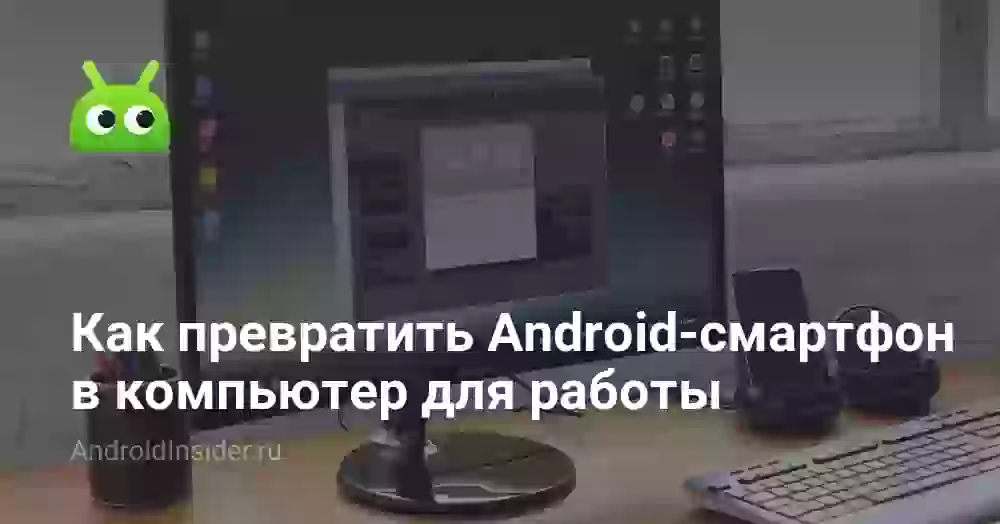
Современные смартфоны являются довольно мощными устройствами, позволяющими смотреть видео, искать информацию в интернете, работать с документами и даже монтировать видео. Однако из-за скромных размеров экрана, вертикальной ориентации и сенсорного управления все эти задачи выполняются не так, как на ПК. Значит ли это, что смартфон не заменит компьютер, или все-таки его можно превратить в полноценный рабочий инструмент?
Заменит ли телефон компьютер
Несмотря на сопоставимые возможности в плане мощности для решения повседневных задач, смартфон и компьютер — принципиально разные устройства. Впрочем, это не мешает отдельным производителям внедрять режим ПК на Андроид. К примеру, флагманы Galaxy предлагают функцию Samsung DeX, а HONOR — Magic Desktop.
Увы, режим ПК на телефоне остается локальной фишкой устройств некоторых производителей, а потому превращать смартфон в рабочий инструмент придется самостоятельно с помощью костылей.
Приложения для работы на Android
Первым делом нужно обзавестись приложениями для работы, исходя из того, что именно вы делаете на компьютере. В частности, могут пригодиться:
- WPS Office для работы с документами, таблицами и презентациями;
- CapCut для монтажа видео;
- ChatGPT для помощи ИИ.
Ваш набор приложений может сильно отличаться от рекомендованного. Опять же: все зависит от целей превращения смартфона в компьютер. Но главное — установить софт заранее, так как потом делать это будет не слишком удобно.
Как подключить клавиатуру с мышкой к телефону
После загрузки софта для работы следует подключить к телефону клавиатуру и мышь, поскольку редактировать документы на сенсорном экране крайне неудобно. Что для этого понадобится? Все зависит от того, какой тип периферии вы используете. Если мышка и клавиатура подключаются по Bluetooth без дополнительных ресиверов, делаем следующее:
- Переводим мышку и клавиатуру в режим сопряжения или включаем их.
- Открываем настройки смартфона.
- Переходим в раздел «Bluetooth».
- Выбираем устройство и подключаемся к нему.
Новые средства управления заработают автоматически и при желании вы сможете продолжать взаимодействовать со смартфоном посредством сенсорного экрана. Другое дело, если вы решите подключить к Андроид клавиатуру и мышку проводного типа. Здесь вам не обойтись без специальных переходников. Оптимальный вариант — USB-концентратор со штекером USB-C.
Купить USB-концентратор
Подключаете его к смартфону через порт Type-C, после чего вставляете в концентратор USB-кабели от мышки и клавиатуры. Готово! И не нужно ничего настраивать. Но предварительно убедитесь, что смартфон поддерживает OTG.
Настройка смартфона Android
Интерфейс смартфонов без режима ПК работает только в вертикальной ориентации, в то время как мы пользуемся функциями компьютера в альбомном режиме. Поэтому первым делом снимите блокировку ориентации на Android, то есть включите автоповорот. Сделать это можно как через центр управления, так и посредством меню настроек.
После включения автоповорота вернитесь на рабочий стол и расположите смартфон в горизонтальной ориентации. Если интерфейс не переходит в альбомный режим, установите Computer Launcher Pro. Это альтернативный рабочий стол, приближающий интерфейс смартфона к оформлению Windows.
По умолчанию лончер работает только при запуске приложения Computer Launcher Pro. Но его можно сделать стандартным рабочим столом:
- Откройте настройки смартфона.
- При помощи поиска найдите раздел «Приложения по умолчанию».
- Откройте вкладку «Рабочий стол».
- Выберите Computer Launcher Pro.
После этого интерфейс рабочего стола приобретет вид компьютера и не будет сбиваться. Но при желании вы всегда можете поменять его на стандартный вариант через настройки.
Как вывести изображение с телефона на монитор
И последнее. Чтобы окончательно превратить смартфон в компьютер, нужно вывести изображение на большой внешний экран. Лучший вариант — телевизор со Smart TV, где есть поддержка беспроводного соединения Miracast. В таком случае все будет очень просто:
- На телевизоре включите функцию Miracast или запустите одноименное приложение.
- На телефоне откройте центр управления или настройки.
- Включите функцию «Трансляция».
- Выберите телевизор, на который планируете транслировать картинку с телефона.
Если у вас нет телевизора со Smart TV, а присутствует только монитор без смарт-функций, подключить к нему смартфон будет проблематично. Дело в том, что мобильное устройство должно поддерживать технологию DisplayPort, которая встречается только во флагманах, да и то не всех. Узнать, есть ли она на вашем смартфоне, можно через приложение DisplayPort Checker.
Приложение пишет «Your mobile can’t support USB Type-C Video»? Значит, устройство не поддерживает DisplayPort. Если же приложение сообщает о поддержке, то просто подключите смартфон к монитору при помощи HDMI-кабеля с наконечником USB-C.
Поддержка на Joycasino
Наша служба технической поддержки работает круглосуточно. Мы всегда готовы ответить на ваши вопросы и оперативно помочь. Официальный сайт Joycasino ценит своих клиентов и предоставляет качественную поддержку, чтобы вы могли полностью сосредоточиться на игре.
Как связаться со службой поддержки Джойказино
Связаться с нашими специалистами можно через:
- Чат в реальном времени на сайте Joycasino.
- Электронную почту.
- Телефон горячей линии.
Joycasino ответы на вопросы
Мы собрали ответы на самые распространенные вопросы:
- Как быстро я получу ответ? В онлайн-чате операторы отвечают мгновенно, обработка электронных писем занимает до нескольких часов.
- Можно ли получить помощь на русском языке? Да, наша служба поддержки консультирует на русском и других языках.
Размеры сумм на Joycasino
Суммы призов на сайте Joycasino варьируются от приятных бонусов до крупных джекпотов. Ваш успех зависит только от удачи. Чтобы получить выигрыш, просто зайдите в личный кабинет и оформите заявку на выплату. Мы гарантируем быстрый и безопасный вывод средств.
Быстрые выплаты на официальном сайте Джойказино
Разработчики нашего ПО тщательно следят за работой системы. Благодаря этому вывод средств на любую электронную платежную систему осуществляется в течение нескольких минут.
Обратите внимание: выплата возможна только на тот кошелек, с которого был пополнен баланс. Это одна из мер безопасности сайта joycasq.autos, защищающая ваш аккаунт от действий мошенников. Читайте подробнее в разделе ответов на вопросы.
Типы призов на сайте Joycasino
- Поощрительные призы – небольшие суммы и фриспины для поддержания интереса.
- Крупные выигрыши – джекпоты, которые могут изменить вашу жизнь!
- Специальные награды – участвуйте в турнирах и забирайте эксклюзивные подарки.
Истории успешных игроков на Joycasino
На нашем сайте опубликовано множество историй игроков, сорвавших крупный куш. Многие из них начали свой путь с использования приветственных бонусов и акций, что позволило им выйти на новый уровень.
Законность и надежность сайта Joycasino
Наш официальный сайт Joycasino работает на основании международной лицензии, что является залогом законности и безопасности. Наличие лицензии позволяет нам сотрудничать с топовыми провайдерами и надежными платежными системами. При необходимости мы предоставляем консультации по юридическим вопросам, делая ваше пребывание на Джойказино максимально прозрачным.
Почему лицензия важна для Joycasino?
Официальное лицензирование гарантирует:
- Полную безопасность ваших личных данных и финансов.
- Честность отдачи (RTP) и прозрачность результатов.
- Квалифицированную поддержку в спорных ситуациях.
Правила игры в Joycasino
Для начала игры укажите сумму ставки и желаемый процент выигрыша. Далее попробуйте угадать, в какой диапазон попадет победное число, нажав кнопку «Больше» или «Меньше». Если число выпало в выбранном промежутке, сумма вашей ставки умножается на коэффициент и возвращается на баланс. В случае неудачи ставка аннулируется. Подробные прввила игры к популярным играм.
Джойказино: отзывы и проверка честности
Перед каждым раундом алгоритм SHA-512 генерирует строку, содержащую соль и победное число (от 0 до 999999). Это зашифрованный исход игры. Данный метод гарантирует 100% честность: вы видите Hash игры заранее, а любое изменение результата привело бы к изменению хеша.
Проверяйте самостоятельно на странице Калькулятор честности игр:
- Скопируйте Hash до начала игры.
- После окончания раунда нажмите «Проверить игру».
- В открывшемся окне скопируйте поля Salt1, Number и Salt2.
- Вставьте их в любой независимый генератор SHA-512.
- Итоговый Hash должен полностью совпадать с тем, что вы видели в начале игры.
Заключение об официальном сайте Joycasino
Посетите официальный сайт Joycasino сегодня и откройте для себя мир качественных развлечений! Платформа Джойказино ждет вас с уникальными предложениями и высокими шансами на победу. Мы стремимся обеспечить каждому игроку лучший сервис.
Последние новости на Joycasino
Читайте посдедние актуальные новости от Джойказино


Комментарии (2)
Интересно получилось, есть над чем задумываться.
Супер, очень вовремя наткнулся на эту инфу.